目標
本文將實現:
1. 0元購買阿里域名郵箱
2. 設置解析
3. 實現第三方郵件客戶端登錄
準備工作
你需要:
1. 一個域名
2. 一個阿里雲賬號
0元購買域名郵箱
下拉找到申請與配置郵箱
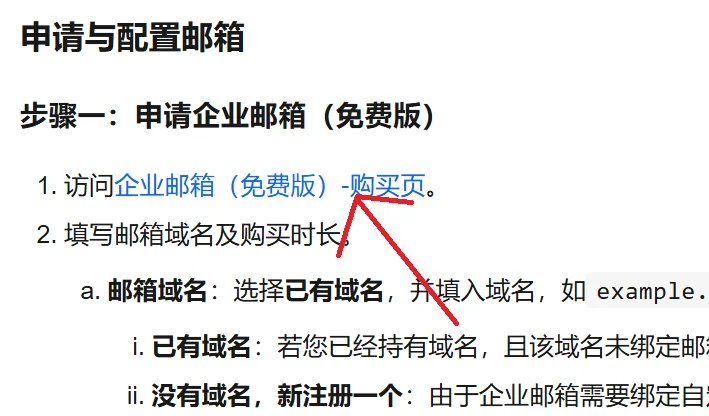
點擊 企業郵箱(免費版)-購買頁
輸入你的域名,可以看到都是0元
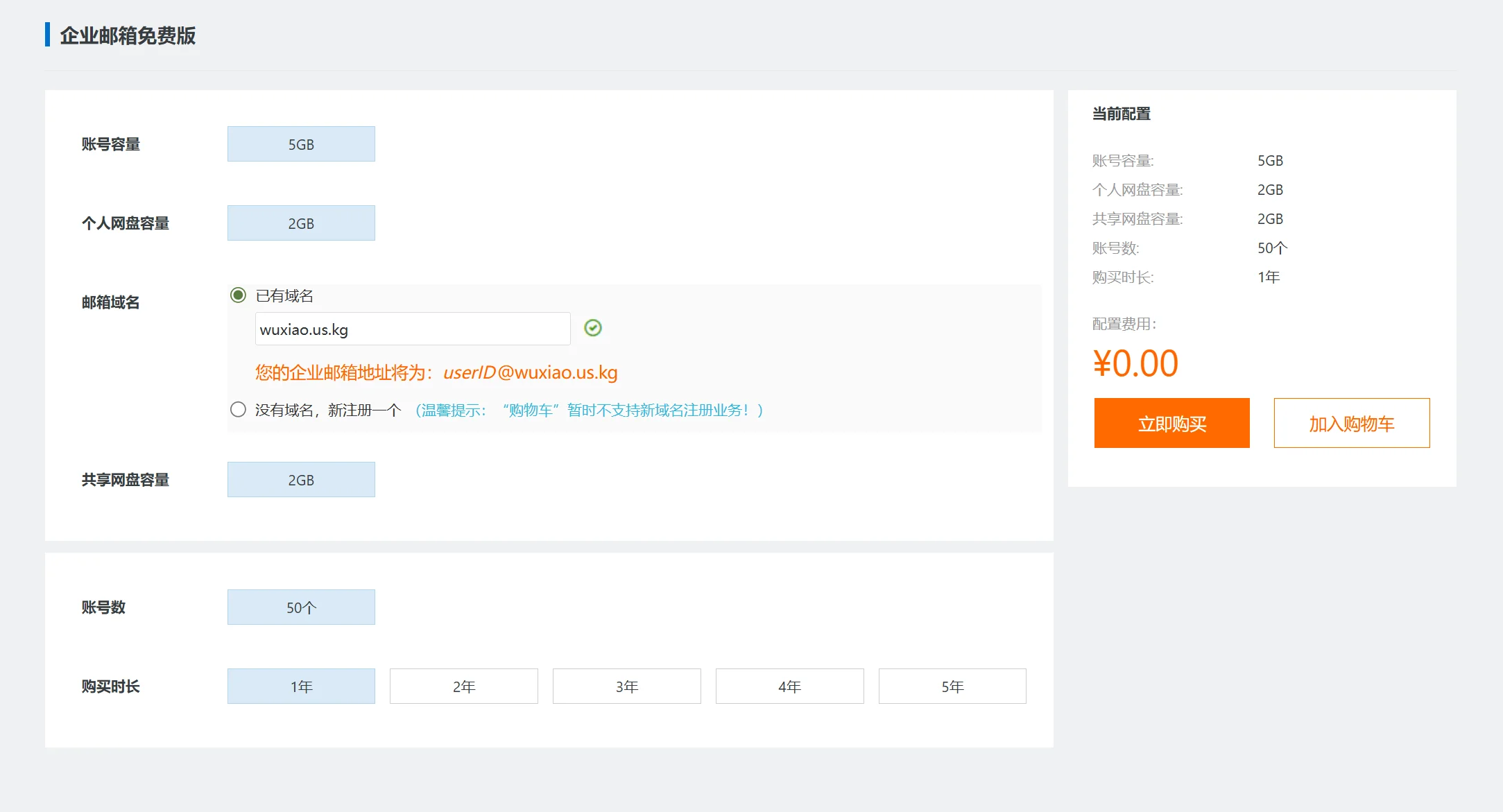
點擊“立即購買”
設置解析
第一次需要設置解析
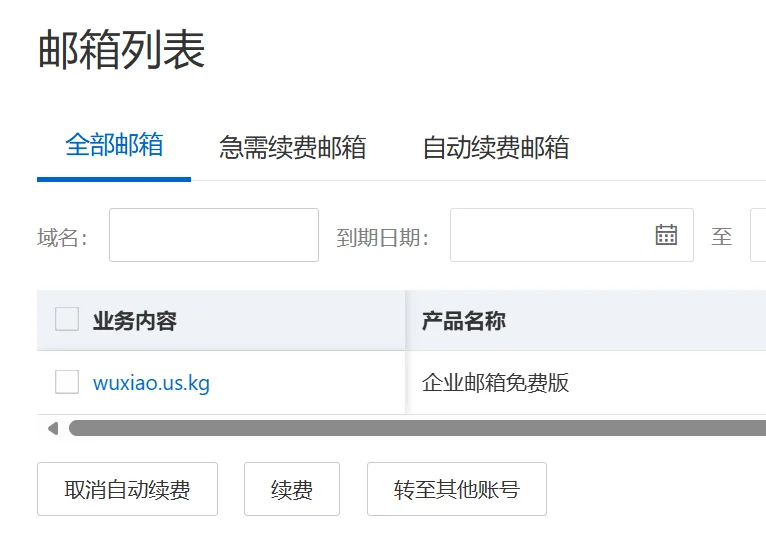
到郵箱管理頁,點擊你的域名
點擊“設置解析”
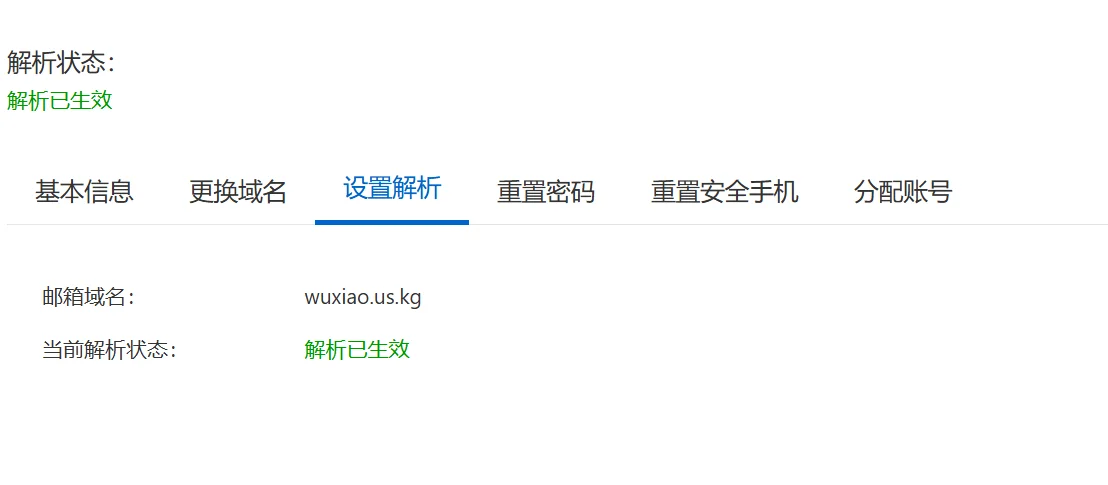
這裡第一次會顯示解析檢查失敗,下面會有文檔鏈接教如何配置解析
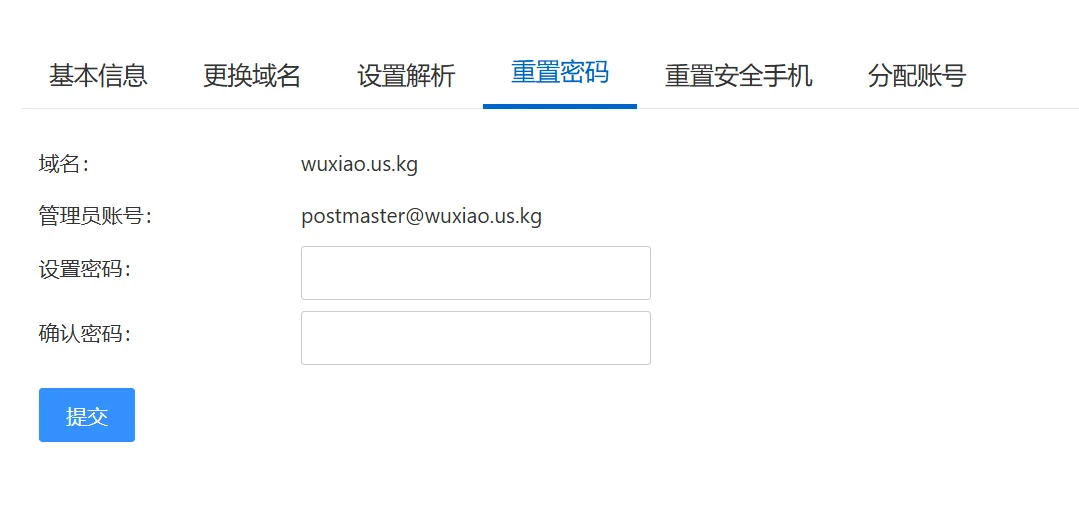
設置管理密碼
返回剛剛那個頁面,設置管理密碼
登錄後臺
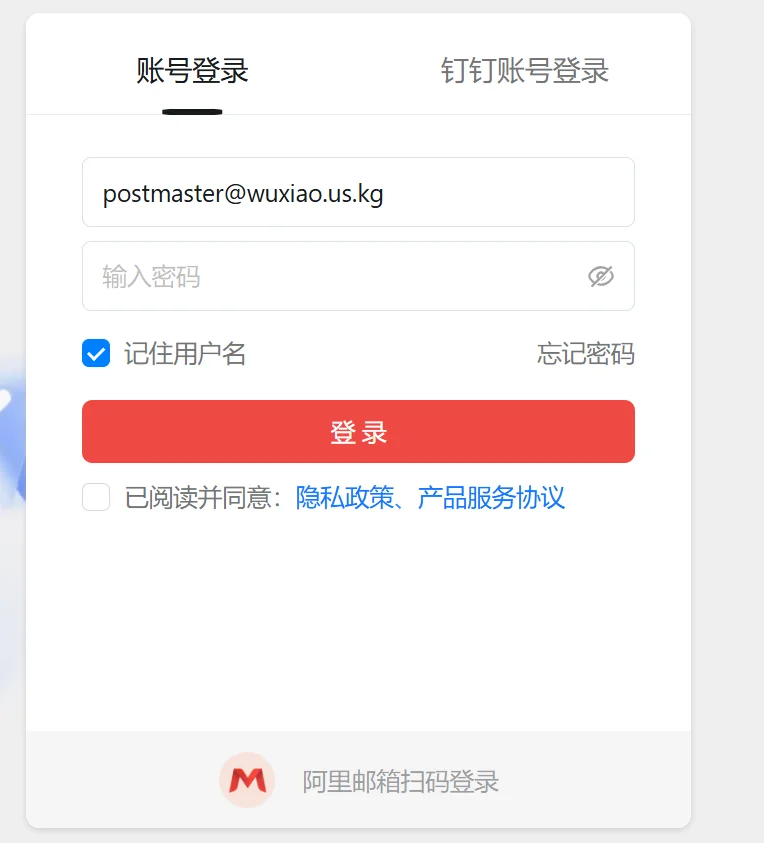
打開阿里企業郵箱 https://qiye.aliyun.com/
輸入賬號:postmaster@你的域名
輸入密碼:剛剛設置的管理密碼
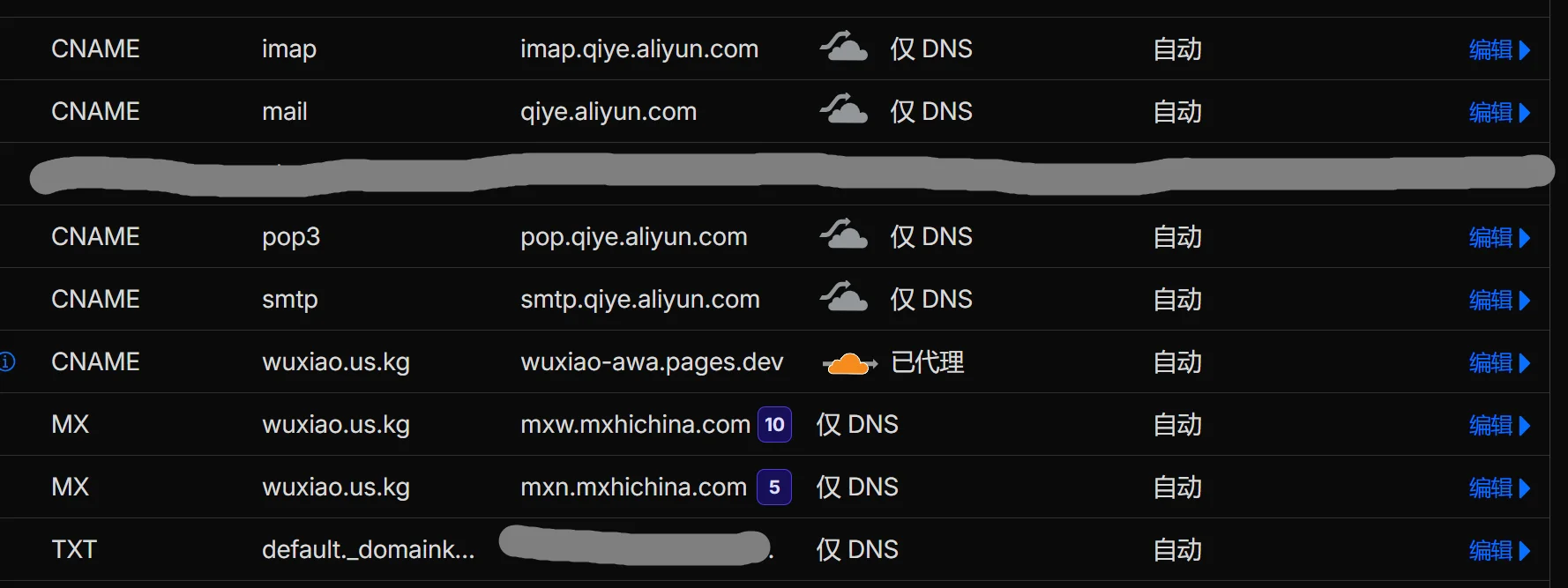
(可能會遇到)重新設置 DNS 解析的 MX 記錄

如果顯示的待辦事項裡面有要求設置解析,提示解析沒有設置,以裡面提示的內容為準,把剛剛設置的解析替換掉
例如我的解析是這樣的:
創建郵箱並開啟第三方客戶端登錄
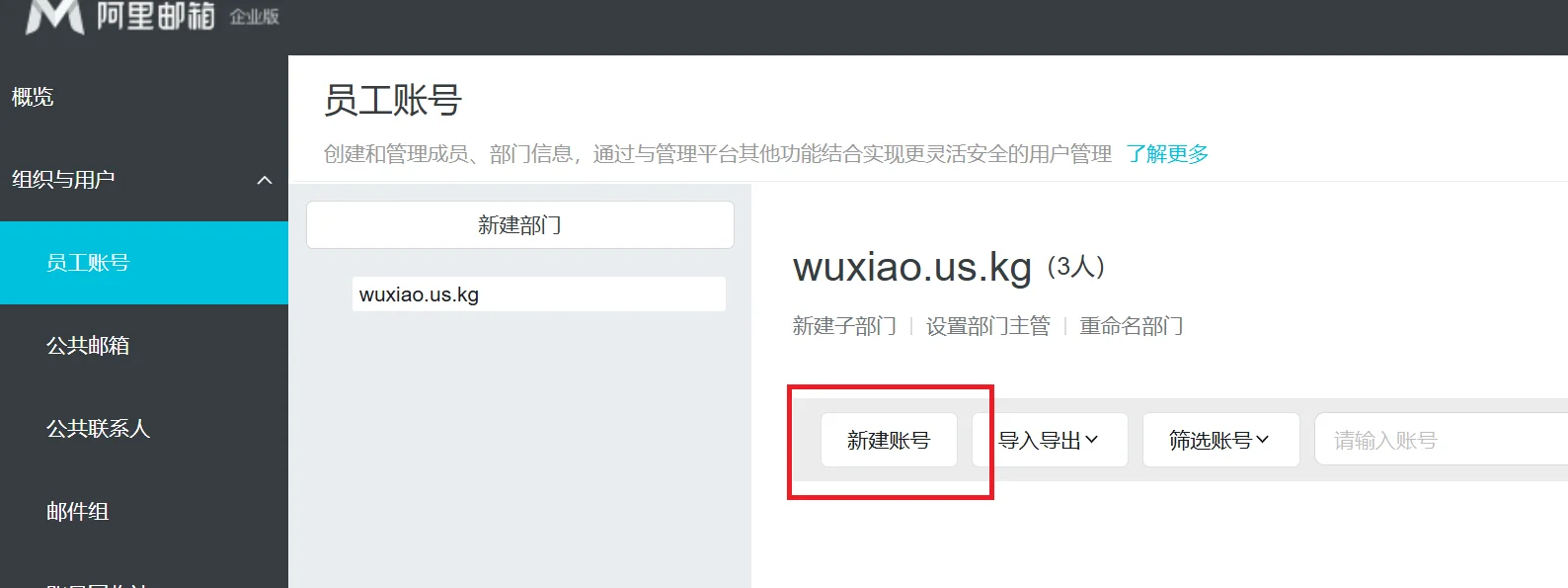
創建新郵箱賬號
管理頁面點擊組織與用戶-員工賬號-新建賬號
輸入信息,注意:密碼同時也是 SMTP、IMAP 和 POP3 的密碼
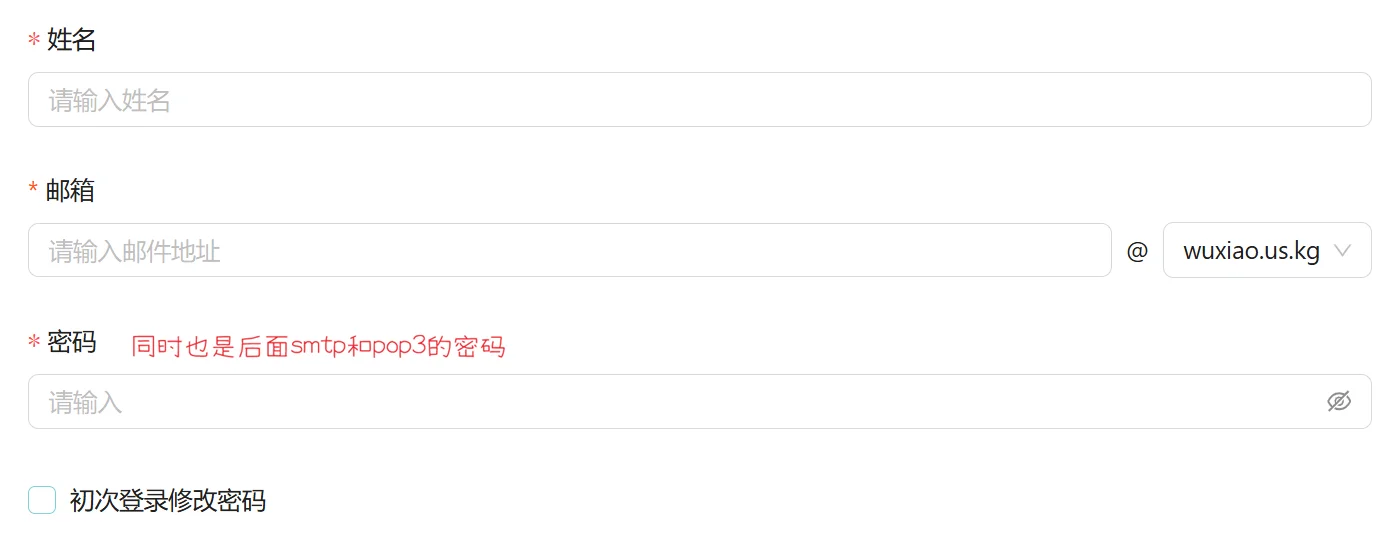
設置完成後點擊編輯

在功能權限檢查 SMTP、IMAP 和 POP3 是否開啟
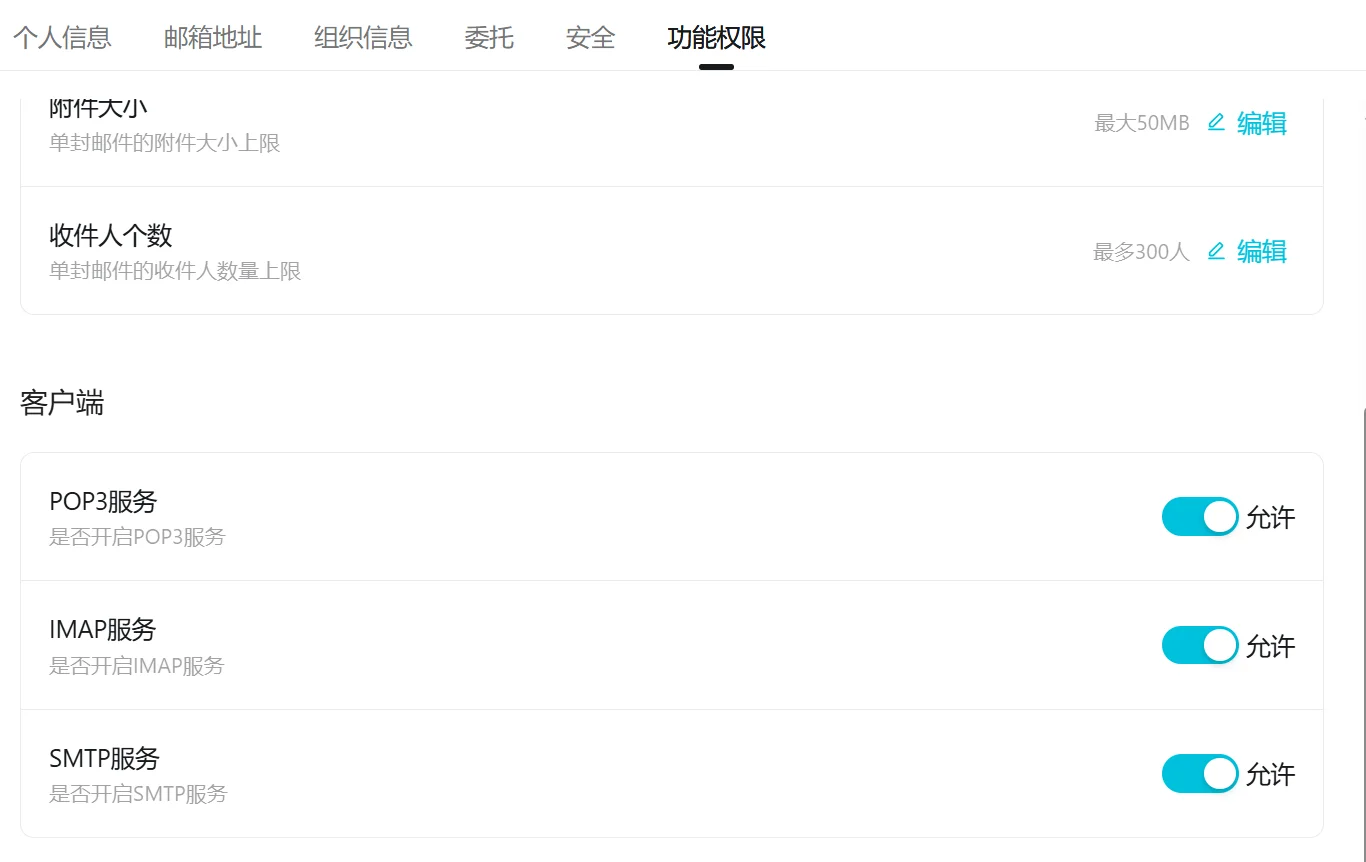
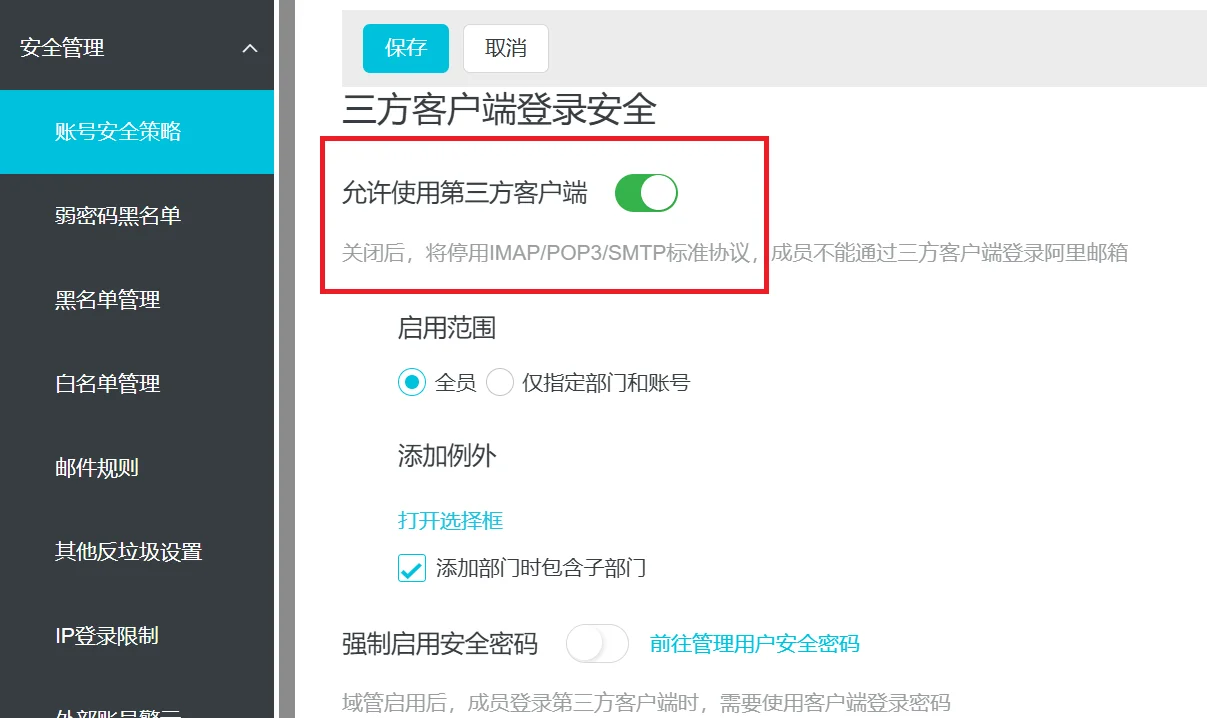
設置完成點擊安全管理-賬號安全策略下滑找到三方客戶端登錄安全
打開允許使用第三方客戶端
激活郵箱
1. 退出登錄當前管理員賬號
2. 使用剛剛創建的郵箱賬號登錄(首次登錄會要求綁定手機,綁定完就可以用第三方客戶端登錄了)
留言